
Servis Verisini Excel'e Aktarma: Hangi Veriler, Hangi Rapor, Hangi Yetkiyle?
e-rota panelinde araç, sürücü, sefer ve yoklama verilerini Excel'e nasıl aktarırsınız, ay sonu raporu neleri gösterir, kişisel veri ve KVKK açısından nelere dikkat edilir? Ekran görüntüleriyle anlatıyoruz.
Yayın:
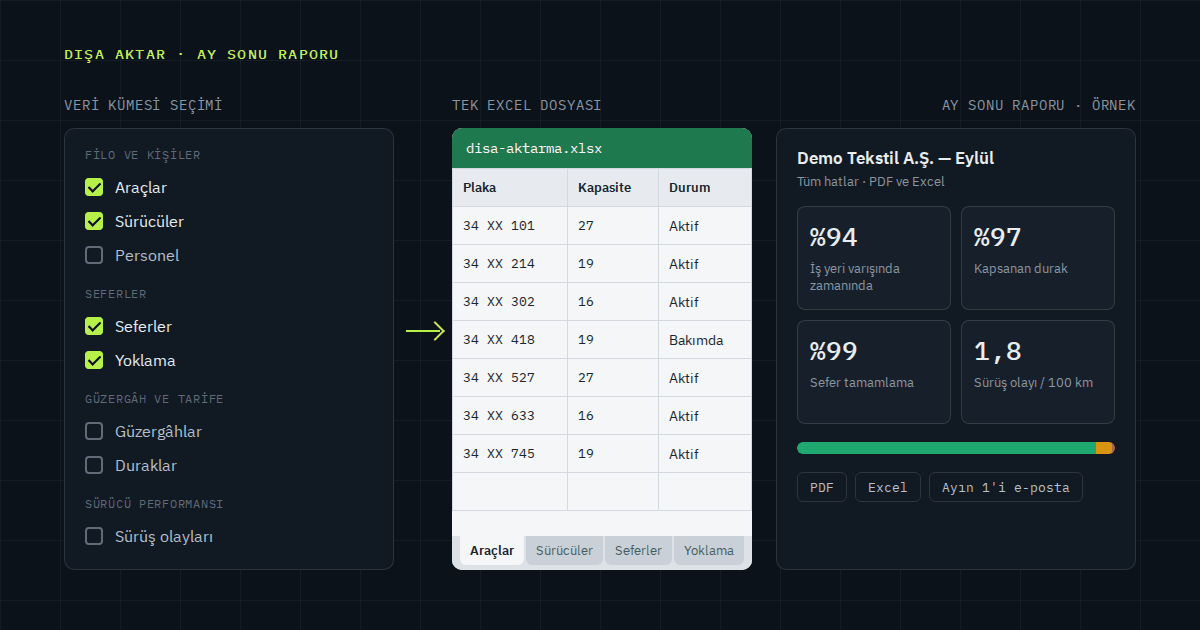
Servis operasyonunun verisi çoğu zaman bir ekranda, ihtiyaç duyulan yer ise başka bir dosyada kalır: muhasebe araç ve sefer listesini ister, yönetim ay sonunda "servisler zamanında mı çalıştı" sorusunun cevabını arar, bir denetim ya da ihale için belgeler gerekir. Cevabın adresi çoğunlukla Excel'dir. e-rota panelinde bunun için iki yol var: istediğiniz verileri tek Excel dosyasında alan Dışa aktar ekranı ve her ay hazır gelen Ay sonu raporu.
Servis verisini Excel'e aktarmak neden gündeme gelir?
- Muhasebe ve sözleşme takibi: araç, sürücü ve sefer listeleri tedarikçi ya da servis firmasıyla yapılan mutabakatın temelidir.
- Yönetime raporlama: kaç sefer yapıldı, kaçı gecikti sorusu çoğu zaman kendi pivot tablonuzda cevaplanır.
- Denetim ve ihale hazırlığı: yoklama, evrak geçerlilik tarihleri ve sefer kayıtları belirli bir tarih aralığında istenir.
- Veri sahipliği: bir yazılımı seçerken "verim bana ait mi, istediğimde alabilir miyim" sorusu önemli bir kriterdir.
Excel'de yaşayan manuel bir listeye geri dönmekten söz etmiyoruz. Veri e-rota'da canlı ve tek kaynaktır; Excel yalnızca o verinin kopyasını almanın yoludur. Excel ile yürüyen planlamanın sınırları için Servis Güzergah Planlama Excel Şablonu yazımıza bakabilirsiniz.
Dışa aktar ekranı: hangi verileri alabilirsiniz?
Sol menüdeki Dışa aktar sayfasında verileri 24 küme hâlinde, beş grupta seçersiniz. Her küme Excel dosyasında ayrı bir sayfa olur.
- Filo ve kişiler: araçlar, sürücüler, personel ya da öğrenciler, veliler, panel kullanıcıları
- Güzergâh ve tarife: duraklar, güzergâhlar, güzergâh durakları, haftalık tarife, takvim istisnaları
- Seferler: seferler, sefer durakları, yoklama, izinler, öğrenci olayları
- Sürücü performansı: değerlendirmeler, anketler, sürüş puanları, sürüş olayları, kaza kayıtları
- Kayıtlar: geri bildirimler, evrak bilgileri, duyurular, giriş kayıtları
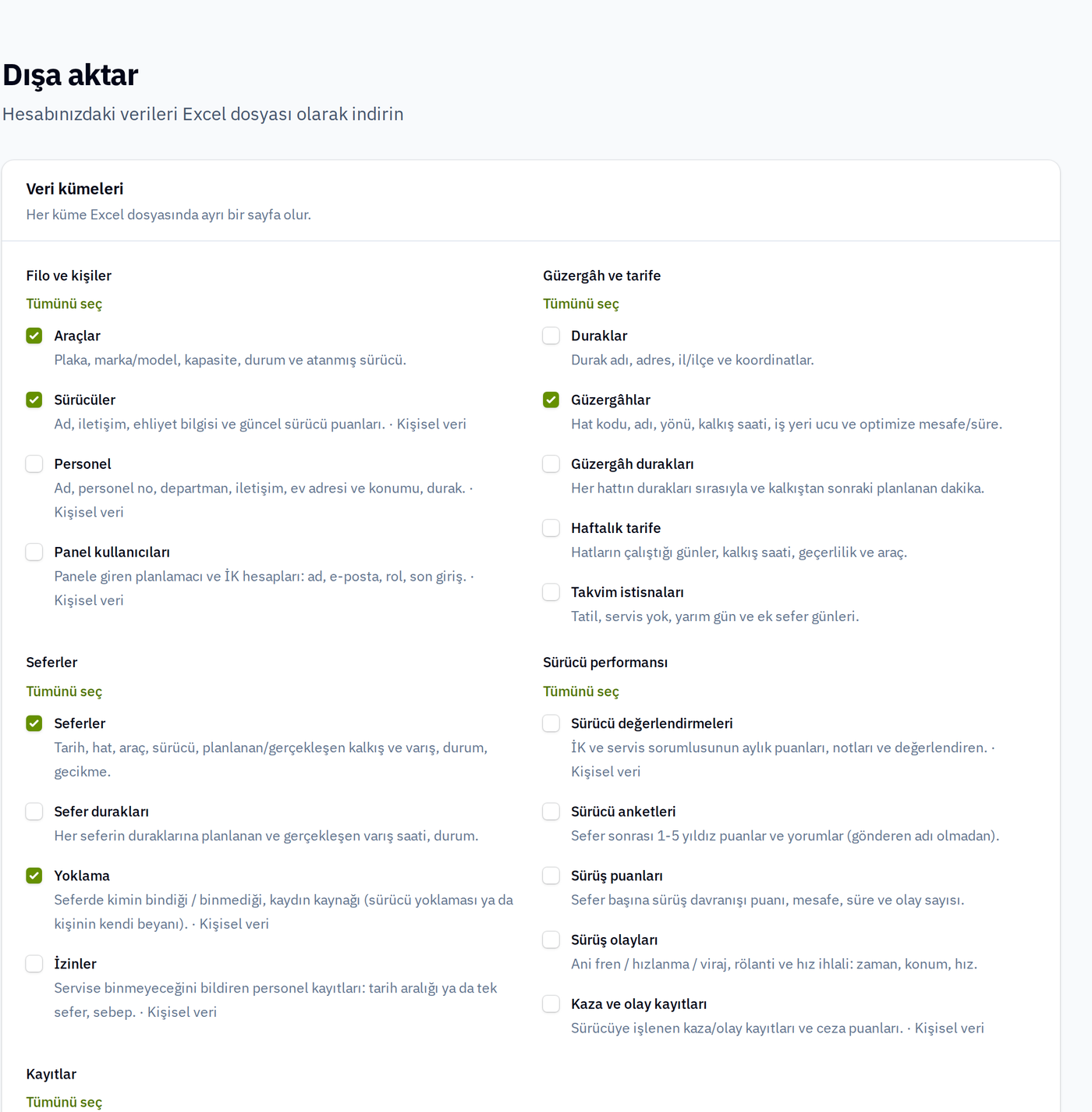
Dışa aktar ekranında veri kümeleri: araçlar, sürücüler, güzergâhlar, seferler ve yoklama işaretli.
Seçim bittikten sonra zamana yayılan kümeler (seferler, yoklama, değerlendirmeler gibi) için bir tarih aralığı verirsiniz; araç, sürücü, durak, güzergâh gibi tanım kümeleri her zaman tam iner. Ardından Excel dosyasını hazırla düğmesine basarsınız.
Dosya nasıl bir Excel çıkar?
- Tek bir .xlsx dosyası, seçtiğiniz her küme için bir sayfa.
- Tarihler ve sayılar metin değil gerçek tarih ve sayı hücresi olarak gelir; filtreleyebilir, toplayabilir, pivot tablo kurabilirsiniz.
- Başlık satırı sabittir ve süzgeç açıktır.
- Okul hesabında veli ve öğrenci olayları kümeleri de vardır; sütun adları hesap türüne göre (öğrenci ya da personel) uyarlanır.
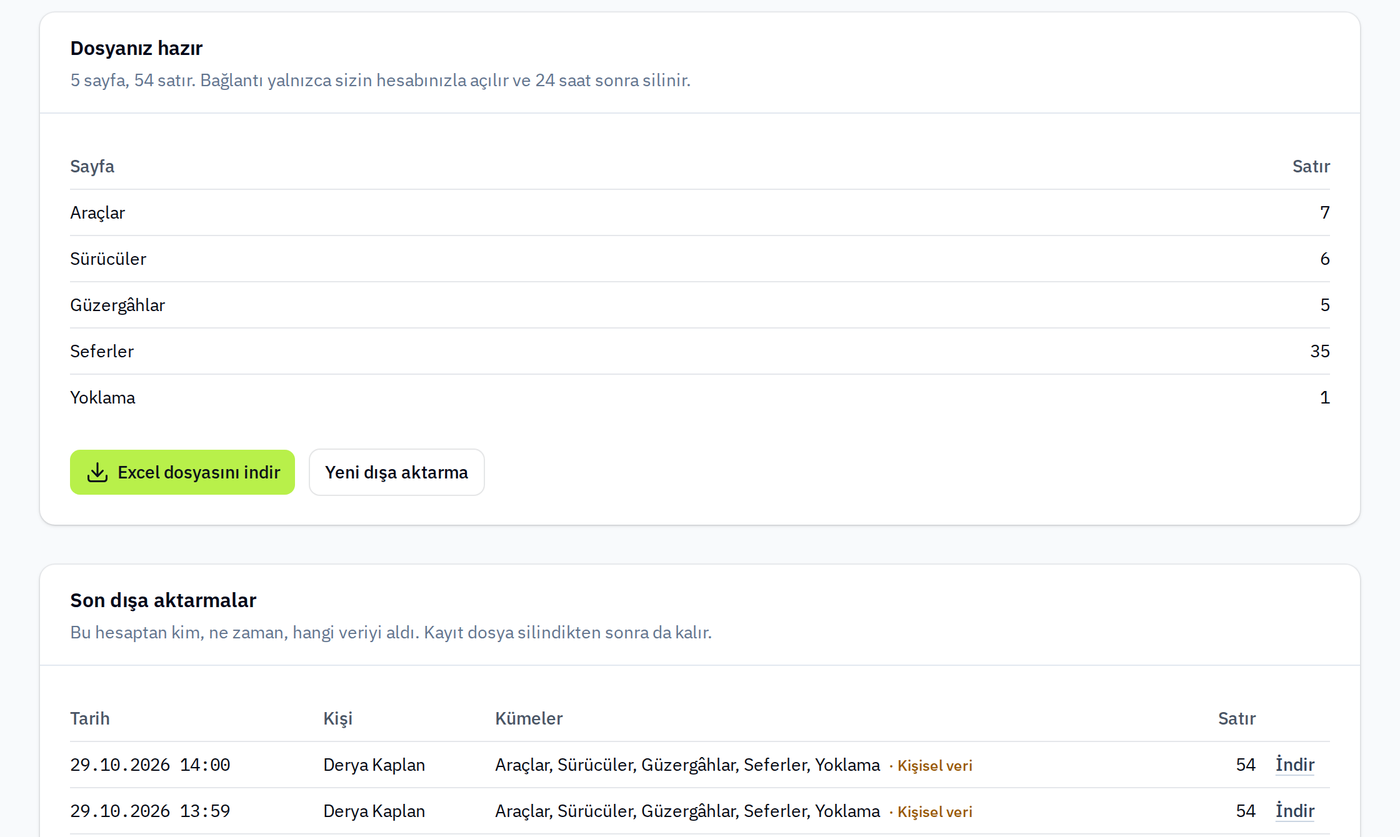
Hazırlanan Excel dosyasının sayfa ve satır özeti ile son dışa aktarmalar listesi.
Büyük hesaplarda dosya nasıl hazırlanır?
Dosya tarayıcınız açıkken parça parça hazırlanır; ekran ilerlemeyi gösterir ve bağlantı kopsa bile kaldığı yerden devam eder. Tek dosyada en çok 500.000 satır olabilir; sınır aşılırsa ekran tarih aralığını daraltmanızı söyler.
Kişisel veri ve KVKK: dosyayı kim indirir, ne kadar kalır?
Dışa aktarma ekranını hesabınızın yetkili planlamacıları görür. Kişisel veri içeren kümeler (sürücü, personel, yoklama, izinler gibi) "Kişisel veri" etiketiyle işaretlidir. Böyle bir küme seçtiğinizde dosyayı yalnızca hesabın işi için kullanacağınıza ve KVKK kapsamında koruyacağınıza dair açık onay vermeniz gerekir.
- Her dışa aktarma kayda geçer: kim, ne zaman, hangi veriyi aldı. Ekranın altındaki Son dışa aktarmalar listesinde görünür.
- Dosyayı yalnızca onu hazırlayan kişi indirebilir ve dosya 24 saat sonra silinir; kayıt kalır.
- Parola, PIN ve erişim anahtarı gibi gizli bilgiler hiçbir kümeye girmez.
- Bir hesap yalnızca kendi verisini dışa aktarır.
Servis konum verisinde işveren ve okulun yükümlülükleri için KVKK ve Servis Konum Verisi yazımız yol gösterici olur.
Ay sonu raporu: her ay hazır, Excel ve PDF olarak
Dışa aktar ham veriyi verir; yönetimin ise çoğunlukla işlenmiş bir özet ister. Ay sonu raporu ekranı seçtiğiniz ay için hesabın hizmet raporunu hazırlar: iş yeri varışında zamanında olma oranı, kapsanan durak, sefer tamamlama ve sürüş olayı sayısı üstte özetlenir; altında hat, sürücü ve güvenlik kırılımı gelir. Cari ay için, ay kapanmadan "ara rapor" da alabilirsiniz.
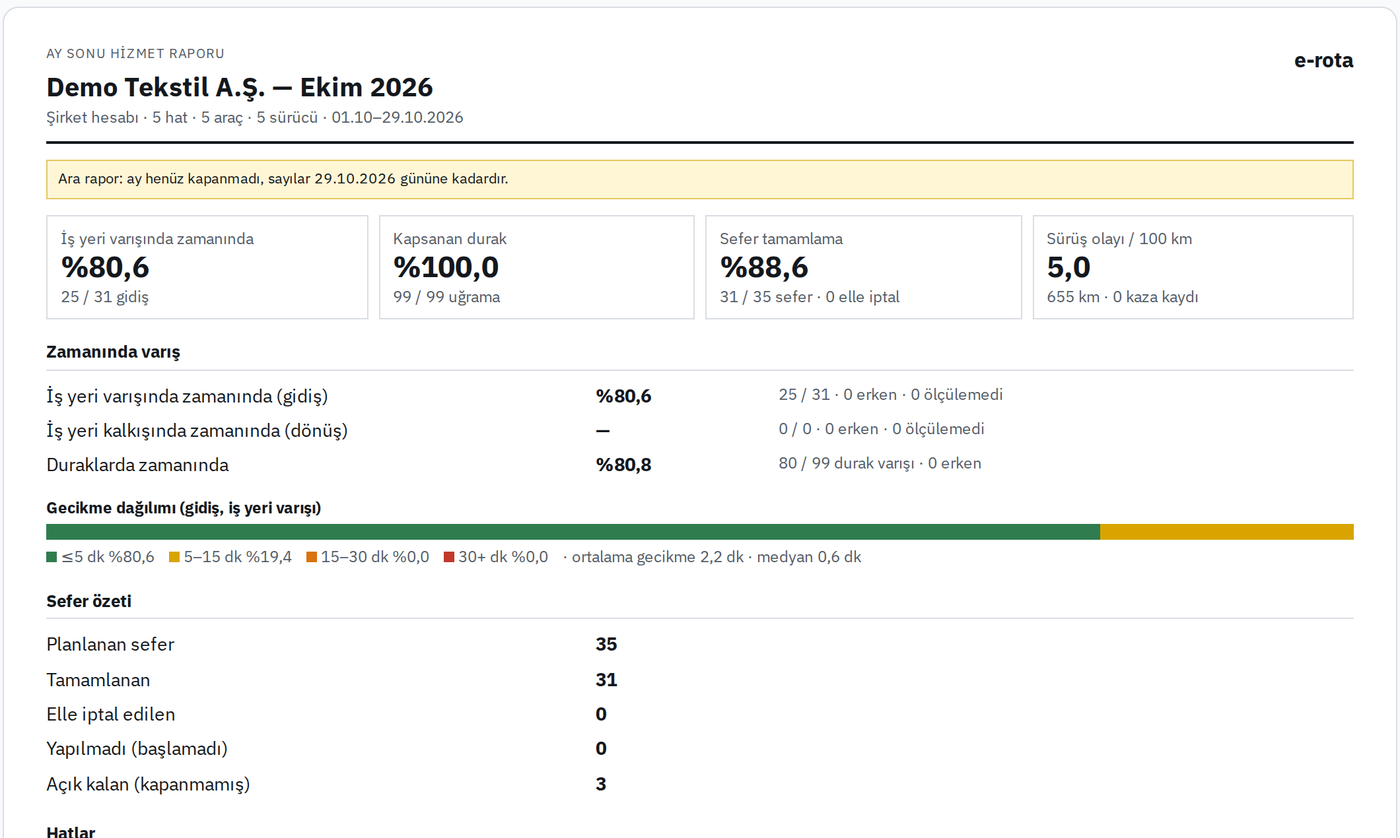
Ay sonu raporunun özeti: zamanında varış, kapsanan durak, sefer tamamlama ve sürüş olayı göstergeleri (örnek veriyle).
Rapor hat, yön, vardiya, araç ve sürücüye göre süzülebilir. Bir zamanında varış, planlanan saat ile 5 dakika içindeki varış olarak sayılır; hesaplama sürücü uygulamasının GPS kayıtlarına dayanır.
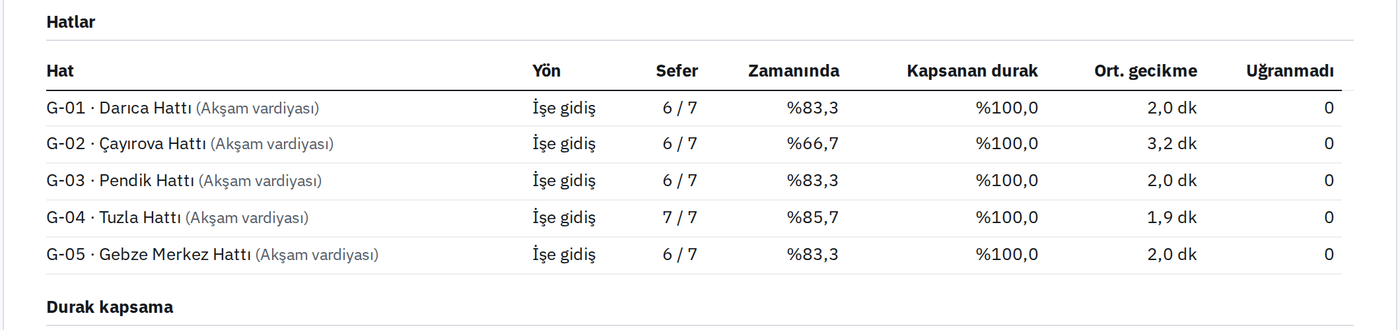
Ay sonu raporunda hat bazında sefer, zamanında varış, kapsanan durak ve ortalama gecikme tablosu (örnek veriyle).
- PDF indir / Excel indir: aynı rapor, sunum için PDF, kendi analiziniz için Excel olarak.
- Sürücü adlarını gizle: raporu kurum müşterinize göndereceğiniz zaman adlar "Sürücü 1, 2…" olarak yazılır.
- Aylık e-posta: alıcı adreslerini bir kez girersiniz; her ayın 1'inde sabah kapanan ayın raporu PDF olarak onlara gider.
- Yetki: raporun tamamını planlamacı görür; İK yalnızca sürücü ve güvenlik bölümünü görür.
Hangisini ne zaman kullanmalı?
| İhtiyaç | Ekran |
|---|---|
| Muhasebe, mutabakat ya da denetim için ham liste | Dışa aktar |
| Kendi Excel analiziniz için seferler ve yoklama | Dışa aktar (tarih aralığıyla) |
| Yönetime aylık hizmet özeti | Ay sonu raporu (PDF) |
| Servis firmasına ya da kuruma düzenli rapor | Ay sonu raporu + aylık e-posta |
Sonuç
Verinizi Excel'e almak için ayrı bir "rapor isteme" sürecine, dış sistemlere ya da elle derlenen listelere ihtiyacınız yok: hesabınızın verisi panelde, istediğiniz kümeler ve tarih aralığıyla, kayıt altında ve kısa sürede Excel olarak çıkar; aylık özet ise zaten hazır gelir. Kendi operasyonunuzda nasıl çalıştığını görmek için Demo talep et.